 MyTOM Gästebuch
So nutzt du
MyTOM Gästebuch
In wenigen Minuten dein digitales Gästebuch einrichten und Erinnerungen für die Ewigkeit sammeln.
App laden &
anmelden
Lade die MyTOM Gästebuch App kostenlos im App Store. Registriere dich mit deiner E-Mail oder melde dich mit Apple an.
- Kostenlos starten – Demo-Gästebuch zum Ausprobieren inklusive
- Sicheres Login per E-Mail oder Apple Sign-In
- Einsteiger-Tour beim ersten Start
Gästebuch anlegen
Gib deinem Event einen Namen, lade ein Cover-Bild hoch und stelle dein Gästebuch in wenigen Sekunden ein.
- Event-Name, Datum und Begrüßungstext festlegen
- Eigenes Cover-Foto oder vorgefertigte Designs
- Foto-Aufgaben manuell oder per KI generieren
QR-Code
teilen
Drucke den QR-Code aus, stelle ihn auf den Tisch oder teile den Link per WhatsApp – deine Gäste sind sofort dabei.
- QR-Code als hochauflösendes PDF zum Drucken
- Direkter Link zum Teilen per WhatsApp, E-Mail oder SMS
- Keine App-Installation für Gäste nötig – läuft im Browser
Gäste laden
Erinnerungen hoch
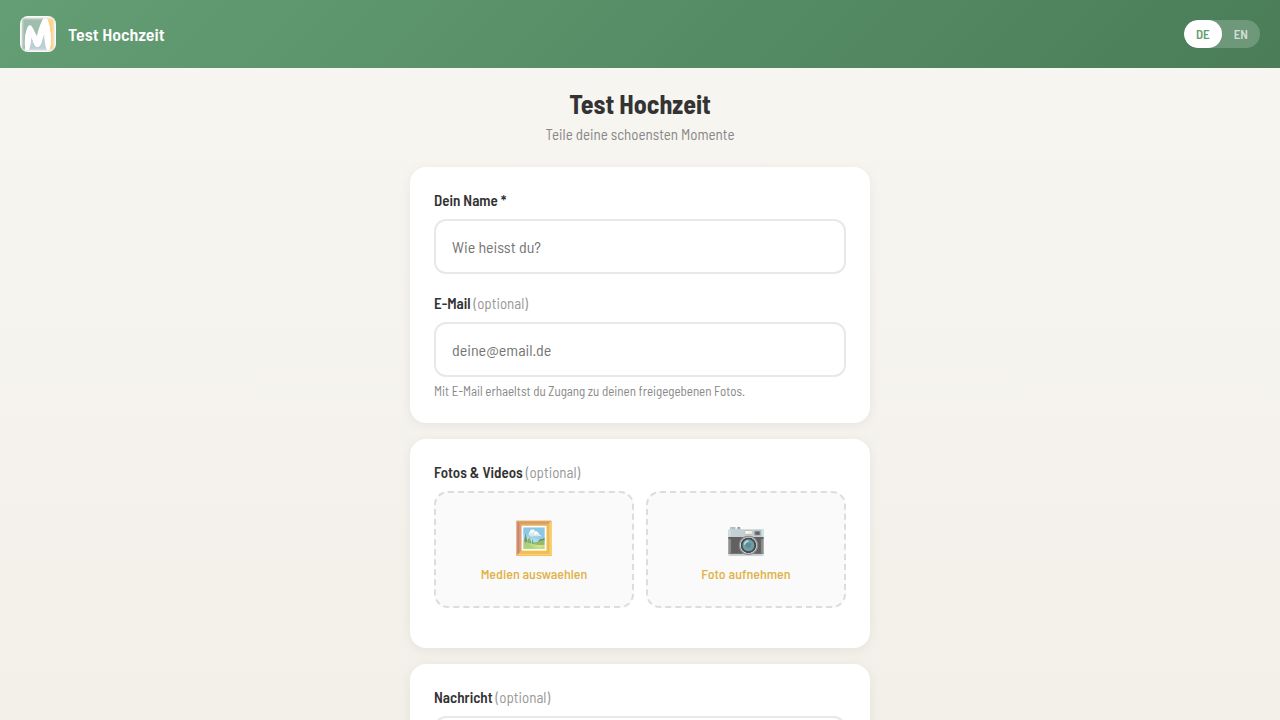
Deine Gäste scannen den QR-Code und laden in Sekunden Fotos, kurze Videos oder Sprachnachrichten hoch – ganz ohne App-Installation.
- Fotos & Videos (bis 60 Sekunden) direkt aus dem Browser
- Sprachmemos für persönliche Glückwünsche
- Sticker-Editor für lustige Bearbeitungen
- Mehrsprachig: Deutsch & Englisch
Sticker &
Foto-Aufgaben
Mehr als nur Fotos: Gäste können kreative Sticker hinzufügen und Foto-Aufgaben erfüllen, die das Event lebendig machen.
- Sticker-Editor mit Emojis und Texten
- Vordefinierte oder KI-generierte Foto-Aufgaben
- Sprachmemos für persönliche Glückwünsche
Inhalte
moderieren
Bekomme bei jedem Upload eine Push-Benachrichtigung. Gib Inhalte mit einem Tipp frei oder lehne sie ab – oder aktiviere die Auto-Freigabe.
- Push-Benachrichtigungen bei jedem neuen Upload
- Schnell freigeben oder ablehnen mit einem Wisch
- Auto-Freigabe für vertraute Gästegruppen
- Mehrere Admins als Co-Moderatoren einladen
Live-
Diashow
Projiziere alle freigegebenen Fotos und Videos in Echtzeit auf einen Beamer oder Fernseher – während die Feier läuft.
- Automatische Diashow mit allen freigegebenen Inhalten
- Optionaler QR-Code für spontane Uploads
- Videos & Sprachmemos werden automatisch wiedergegeben
PDF-Fotobuch
erstellen
Erstelle nach dem Event ein wunderschön gestaltetes PDF-Fotobuch mit allen Erinnerungen – als Geschenk oder zum Drucken.
- Branded Layout mit Cover, Foto-Aufgaben und QR-Codes
- Sprachmemos werden als scannbare QR-Codes eingebettet
- Wähle Fotos aus oder nimm alle freigegebenen
- Druckfertige Auflösung
Web-
Dashboard
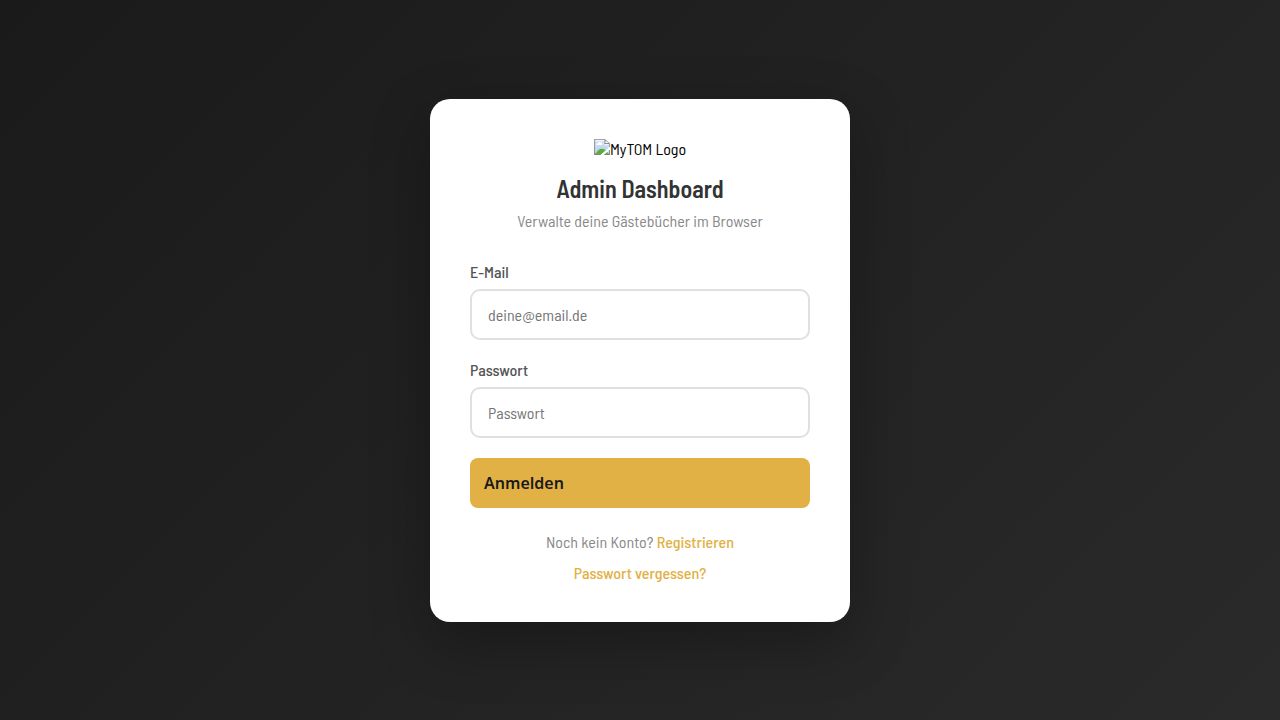
Verwalte deine Gästebücher auch bequem am Computer. Alle Funktionen der App – im Browser.
- Moderation, Galerie und Einstellungen am großen Bildschirm
- Fotos und Videos in voller Auflösung downloaden
- Mehrere Admins für gemeinsame Verwaltung einladen
Bereit für dein
nächstes Event?
Lade die App jetzt kostenlos im App Store und probiere das Demo-Gästebuch direkt aus.